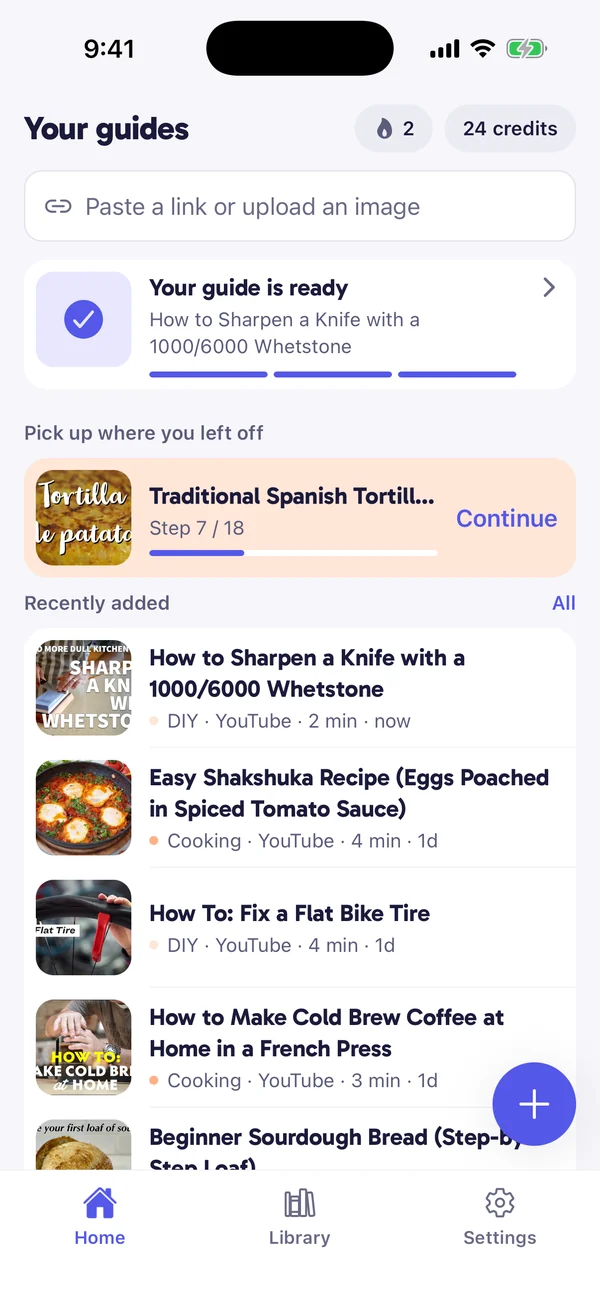
ハウツー動画を、ステップごとのガイドに。
修理、DIY、プログラミングのチュートリアルをVYKに共有すると、各ステップが動画の場面とともに順番どおりに並び、コマンドはすべてコピーできるブロックに入ります。

 またはiPhoneのカメラでスキャン
- 無料で試せる
- 11言語でガイドを作成
- 通常1〜2分で完成
- 動画は保存しません

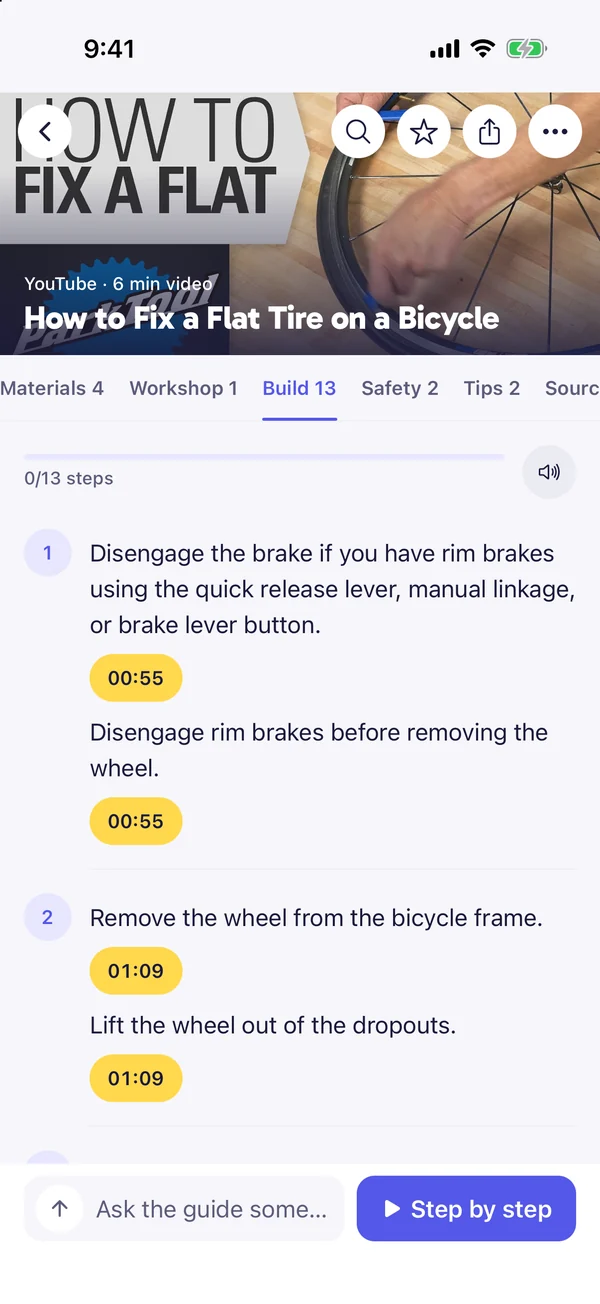
- 0:55ブレーキを開放する
- 1:09ホイールを外す
- 1:28チューブの空気を抜く
使い方
チュートリアルを共有
YouTube、TikTok、Instagram、X、Redditで共有をタップして「Save to VYK」を選びます。アプリにリンクを貼り付けてもOKです。
手順が完成
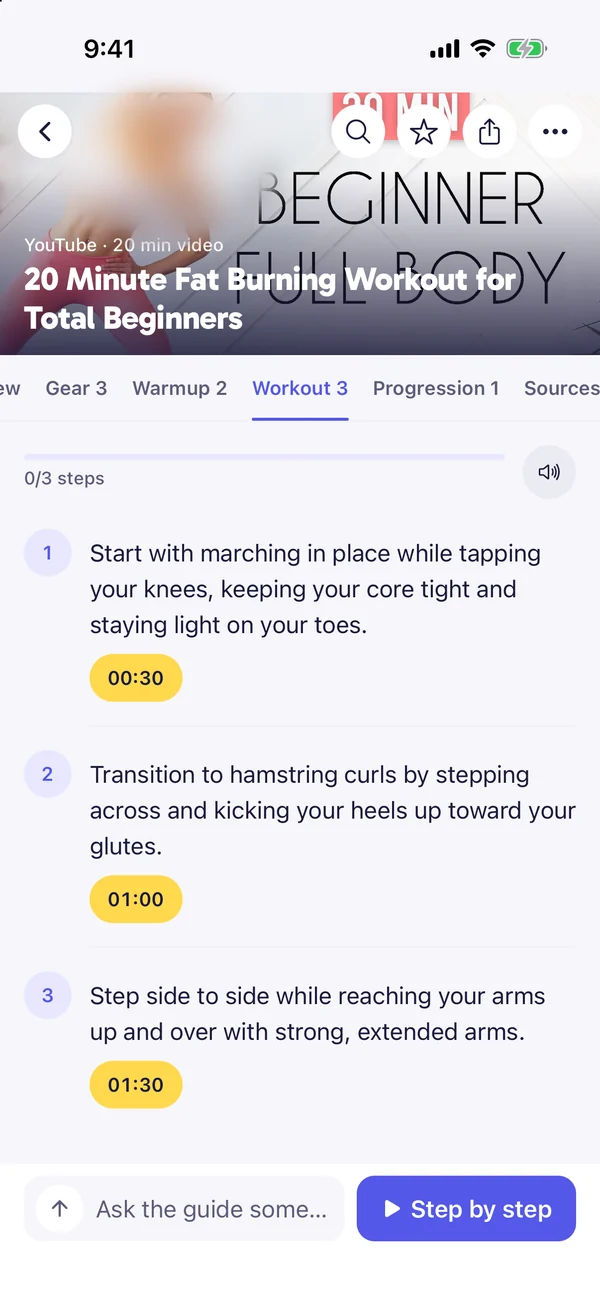
1〜2分で、VYKが手順を順番どおりに書き出し、必要な道具と、動画で触れられている安全上の注意もまとめます。
手を動かしながら進める
ステップモードでは1画面に1ステップを大きな文字で表示するので、少し離れたところからでも見やすくなっています。

スクロールではなく、手を動かすために。
どのステップも、動画の場面付き。
YouTubeとVimeoなら、1:09をタップするとその場面から再生されます。それ以外の動画でも、時間を見ればどこを見ればよいかがわかります。
コピーできるコード。
プログラミングのチュートリアルは正確な手順になり、コマンドはすべてコードブロックに入るので、そのままターミナルに貼り付けられます。
git status git add . git commit -m "First commit"
講義は、まとめノートに。
講義や解説動画は、重要な概念を順番に並べ、それぞれをやさしい言葉で説明します。講義で触れていれば、よくある誤解も添えます。
- 重要な概念
- 例
- よくある誤解
チュートリアルの例で試してみよう。
公開されているYouTube動画のGit入門講座を、VYKのガイドの形で表示しています。コマンドは、そのままターミナルにコピーできます。
Git and GitHub for Beginners - Crash Course
freeCodeCamp.org · YouTube
元の動画を見るVYKのガイドを手作業で再現した例で、実際に生成したものではありません。内容は、動画の公開タイトルと説明文に記載されている範囲にとどめています。
GitとGitHubの基本
最初のコミットからプルリクエストまで、初心者向けの基本的な流れ。
手順
- 1ユーザー情報を設定
Gitに自分が誰かを伝えます。すべてのコミットに、この名前とメールアドレスが記録されます。
$ git config --global user.name "Your Name"$ git config --global user.email "you@example.com" - 2リポジトリを作成
プロジェクト用のフォルダを作り、Gitリポジトリにします。
$ mkdir my-project && cd my-project$ git init - 3ステージしてコミット
変更内容を確認してステージし、メッセージを付けてスナップショットを記録します。
$ git status$ git add .$ git commit -m "First commit" - 4GitHubにプッシュ
GitHubで空のリポジトリを作成し、リモートとして接続してプッシュします。
$ git remote add origin https://github.com/<you>/my-project.git$ git branch -M main$ git push -u origin main - 5ブランチで作業
別のブランチで変更を加えてプッシュし、GitHubでプルリクエストを作成します。
$ git checkout -b feature$ git add . && git commit -m "Add feature"$ git push -u origin feature - 6最新の変更をプル
プルリクエストがマージされたらmainに戻り、プルします。
$ git checkout main$ git pull
好きな動画で作ってみよう
よくある質問
どんなチュートリアルに対応していますか?
修理、DIY、ハンドメイド、ソフトウェア、プログラミングのチュートリアルに対応しています。講義や解説動画も使え、まとめノートの形になります。
コマンドは動画とまったく同じですか?
たいていは同じです。VYKは、動画で話されている内容、字幕、説明欄からコマンドを取り出してコードブロックに入れ、自分で補った部分には「Unverified」(未確認)のラベルを付けます。コマンドは実行する前に内容を確認してください。
動画の中で、特定のステップに移動できますか?
どのステップにも、動画内の時間が記録されています。YouTubeとVimeoの動画なら、その時間をタップすると該当する場面から動画が開きます。
チュートリアルについて質問できますか?
はい。VYK AIは動画の文字起こしをもとに答え、回答が動画のどこに基づくかを示します。質問は無料プランで1日3回、Proで1日50回までです。
ガイドをノートアプリに保存できますか?
はい。どのガイドもPDFまたはMarkdownで書き出せます。MarkdownならObsidianやNotionなどのアプリにそのまま取り込めます。

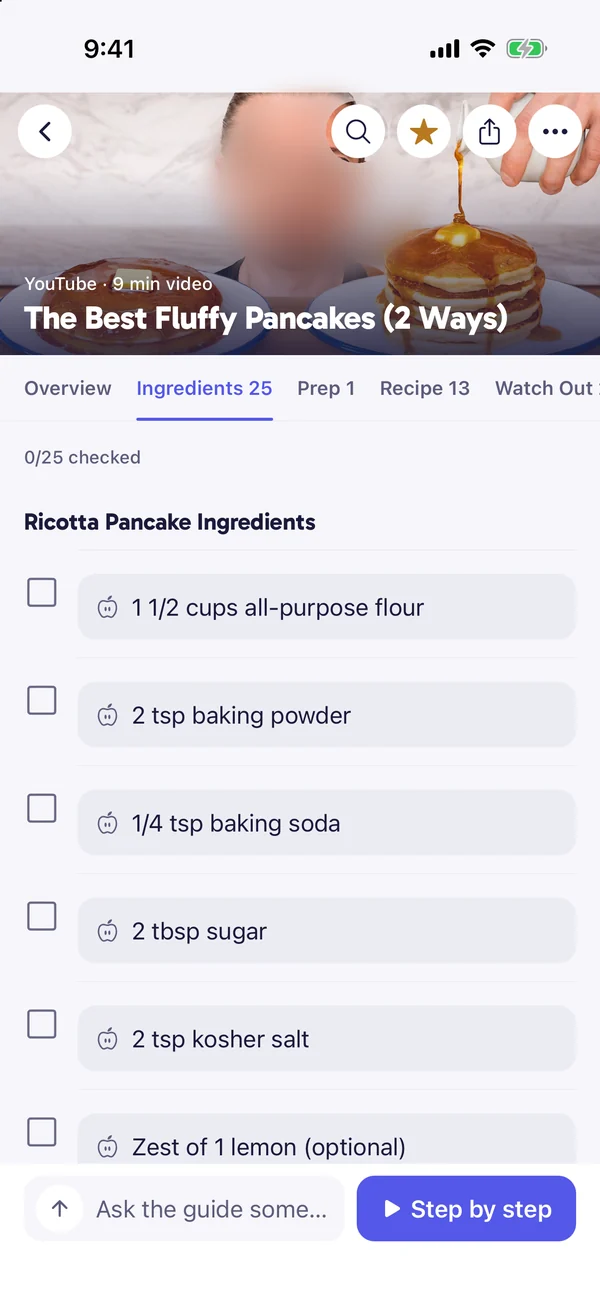

見返すのは、もうおしまい。 さあ、手を動かそう。
VYKを無料でダウンロードして、次に保存する動画を、そのまま実践できる手順に変えましょう。
 iPhoneのカメラでスキャン